
Sugo bedienen
Du teilst etwas hinein — oder fotografierst eine Seite. Die App legt Zutaten, Schritte und Zeit ab. Keine Werbung, kein Feed.
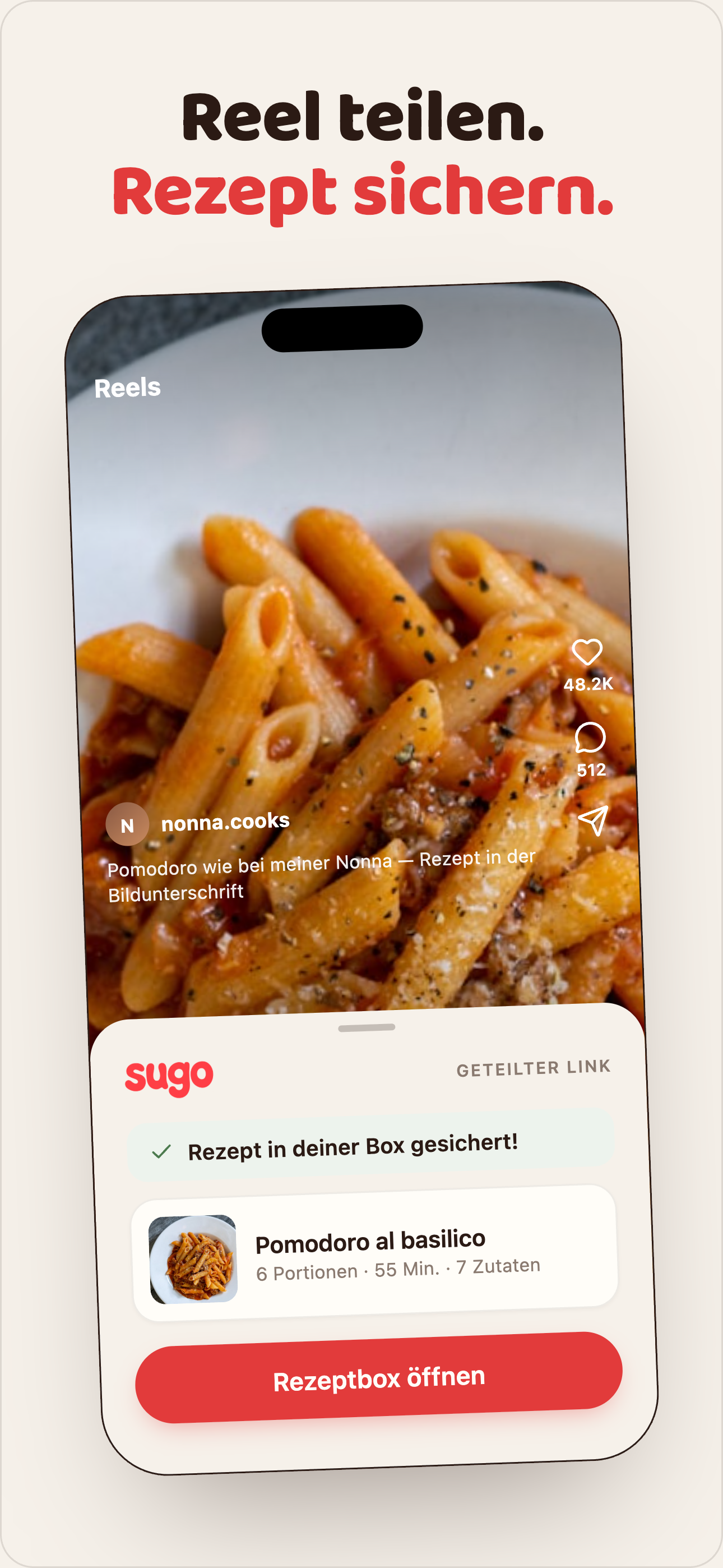
1. Teilen
In Instagram, YouTube oder Safari: Teilen, dann das Sugo-Symbol in der iOS-Teilen-Tafel. Nicht den Link kopieren. Fehlt das Symbol: in der Leiste wischen oder unter Mehr / Favoriten.
2. Seite fotografieren
In der Box: Foto hinzufügen. Aufnehmen oder aus der Mediathek. Das iPhone liest den Text (OCR). An den Server geht nur dieser Text — wie eine Bildunterschrift. Ohne Text: mehr Licht, Rezept ins Bild.

3. Die Box
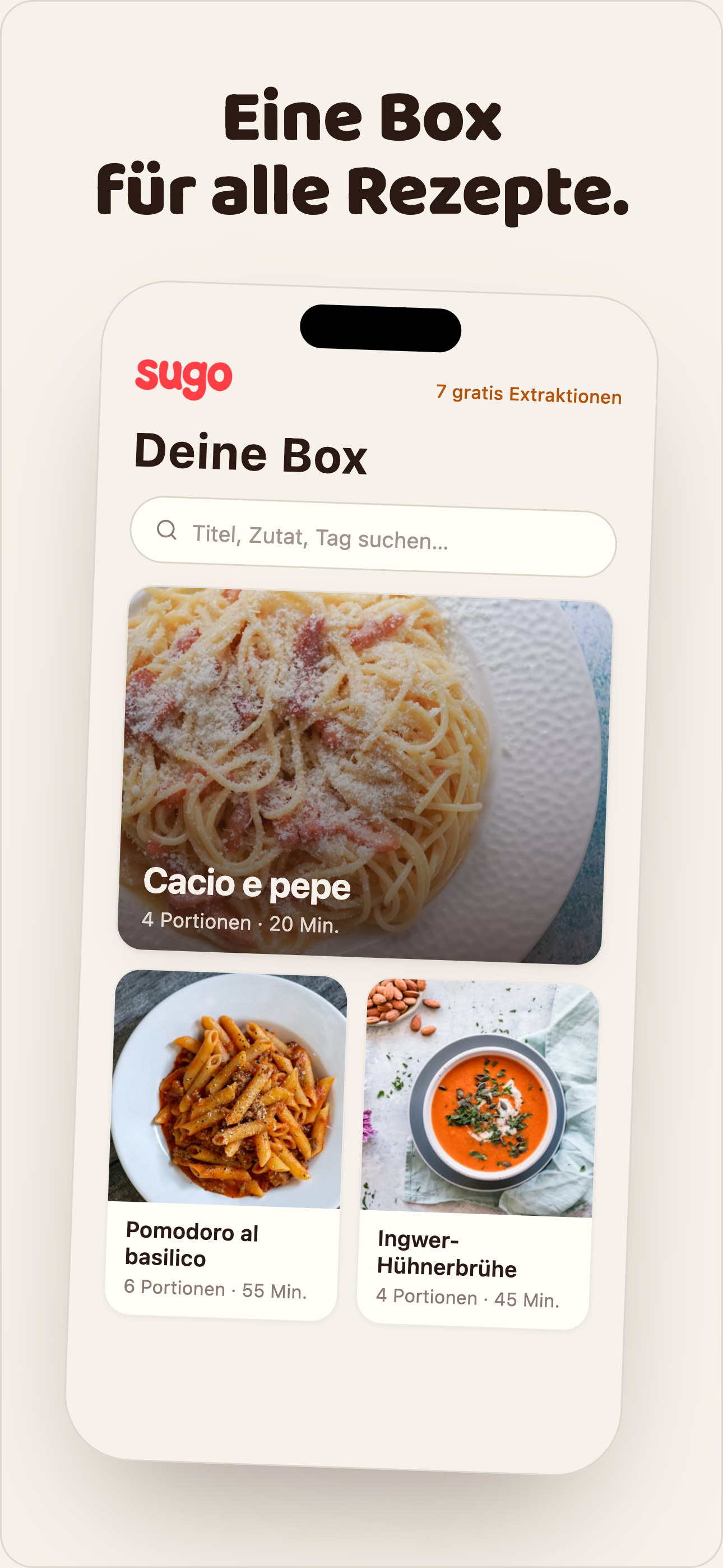
Alles, was du sicherst, landet in einer Box. Suche nach Titel, Zutat oder Tag. Mehrere Boxen: oben auf den Namen. Einladen per Link; Standard ist Editor.
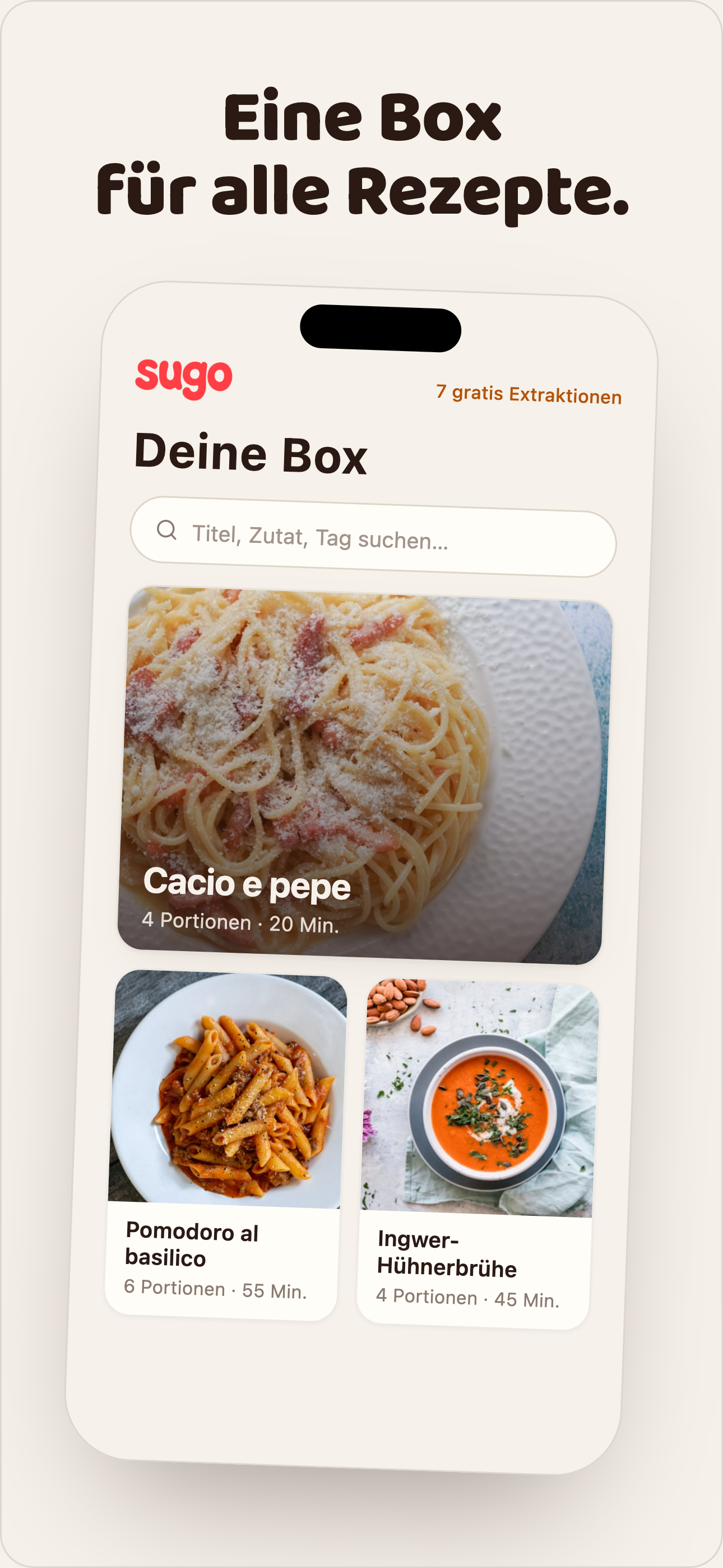
Herz am Rezeptfoto. In der Box auf Favoriten — ein Filter, keine zweite Box.
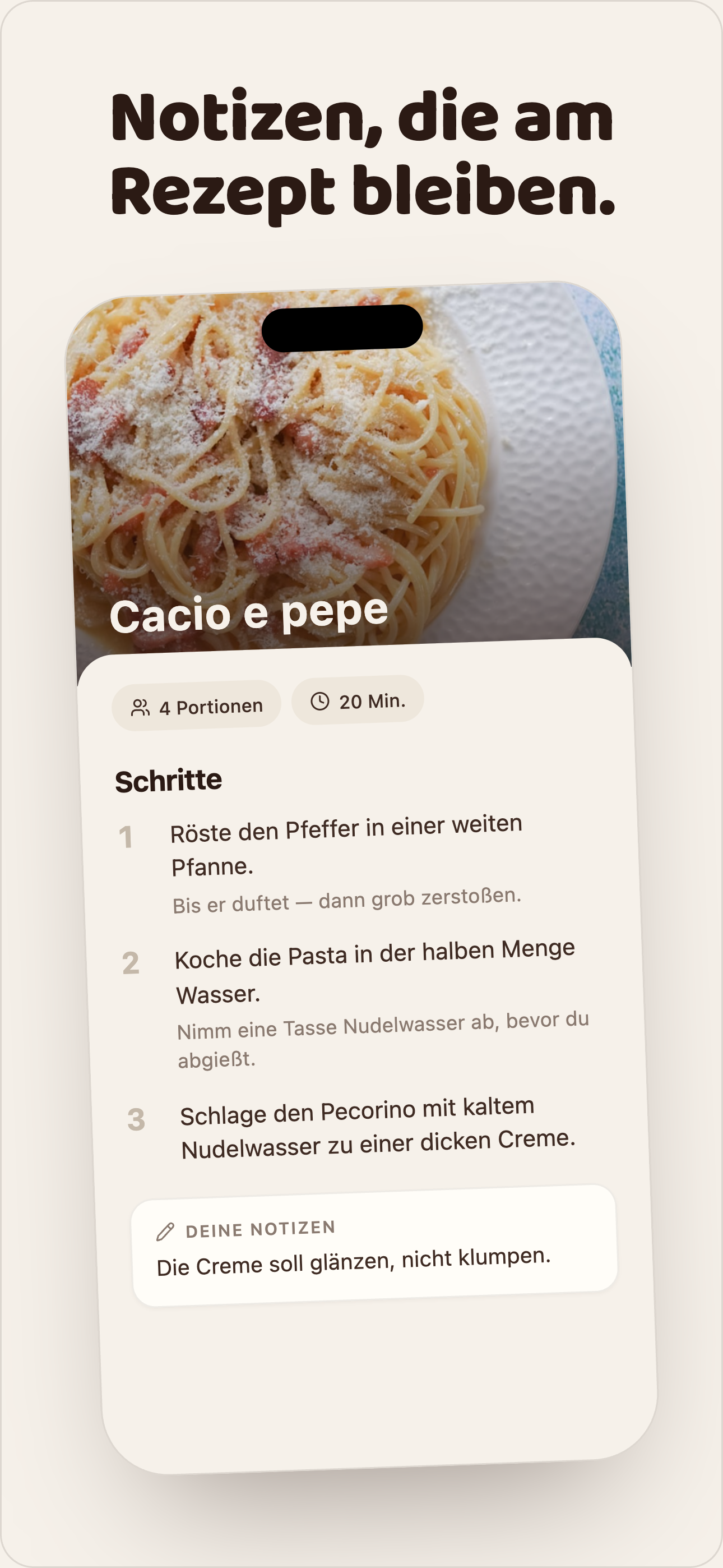
4. Ein Rezept
Portionen am Rezept hoch- und runterrechnen. Stift: Foto, Tags, Zutaten, Schritte. Sterne und Notizen unten.
5. Kochen und Einkauf
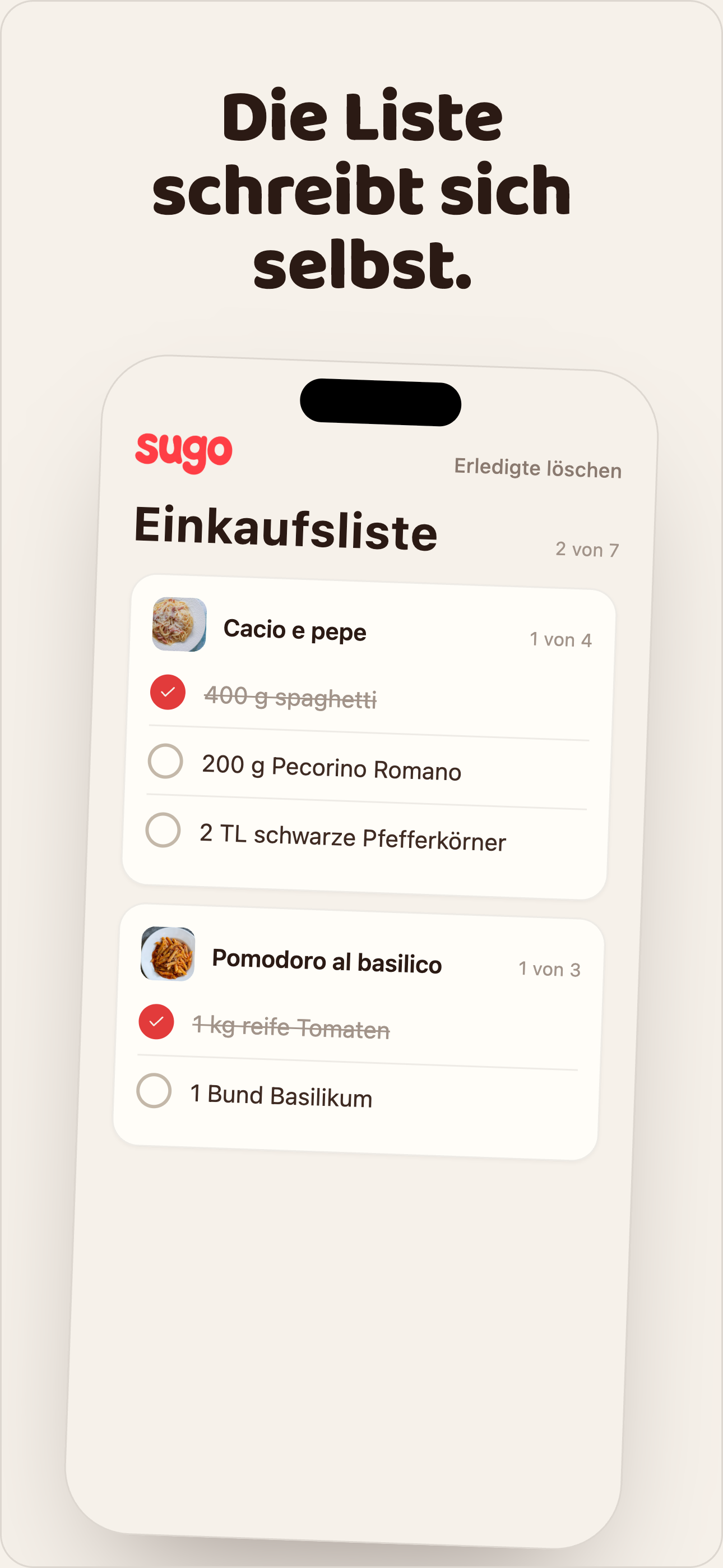
Kochmodus: ein Schritt, Bildschirm wach. Auf die Einkaufsliste legt die Zutaten in der App ab.

6. Bring!
Am Rezept, neben Auf die Einkaufsliste: An Bring! senden. Dasselbe in der Einkaufs-Registerkarte. Die Zutaten öffnen in Bring!. Einmalig — die Liste in Sugo bleibt. Bring! muss installiert sein.
7. Konto
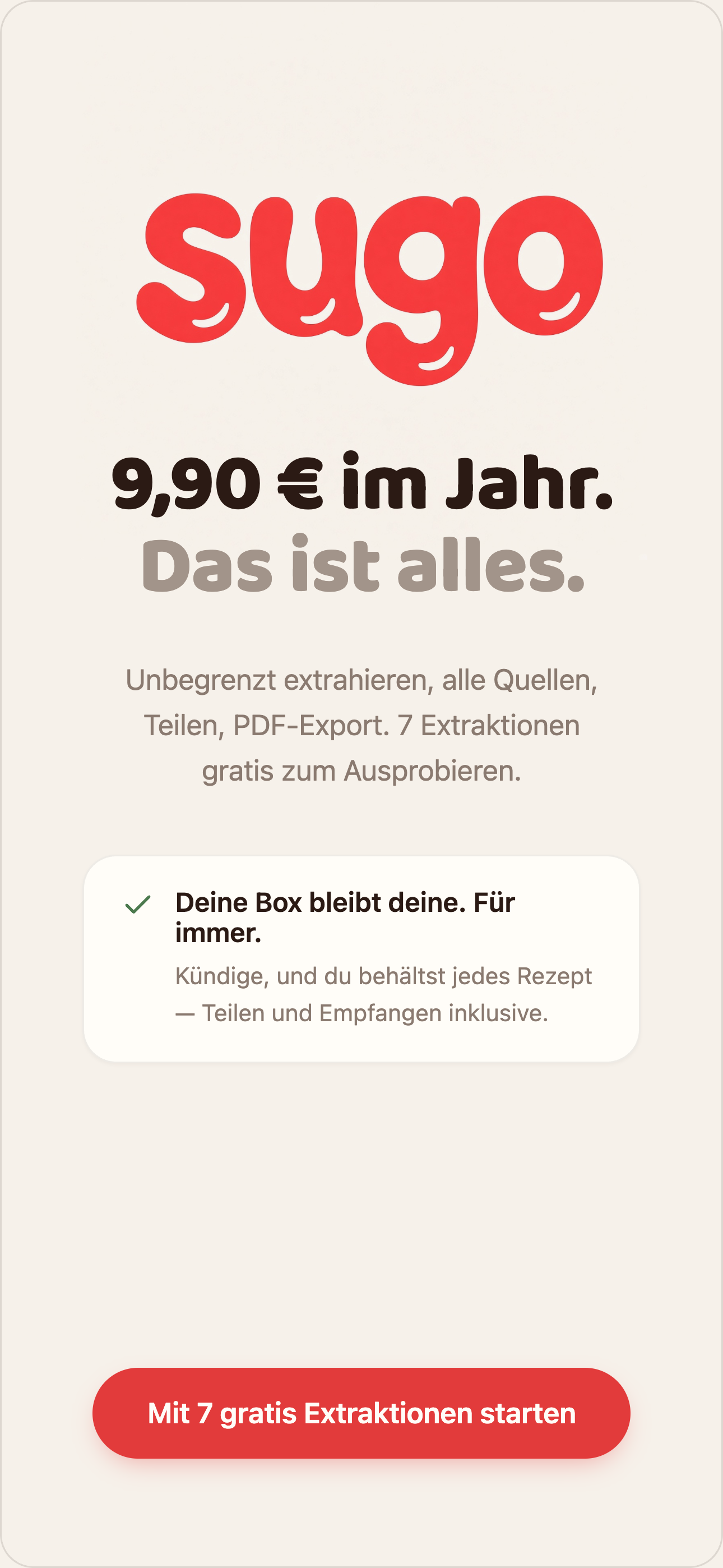
E-Mail oder Sign in with Apple. Sieben Extraktionen frei, danach 9,90 € im Jahr über Apple. Kündigen in der Apple-ID. Die Box bleibt deine, wenn du aufhörst zu zahlen.
Nochmals in der App: Einstellungen → So geht’s. Teilen-Anleitung: der Hinweis unter der Box.